Intégration Philips Hue pour Gladys Assistant
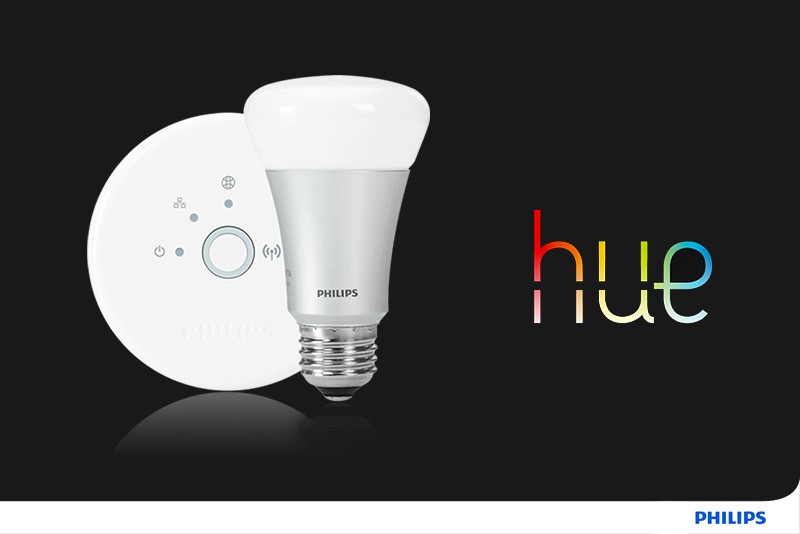
Pilotez vos lampes Philips Hue (marche/arrêt, luminosité, couleur, température de blanc) en local.
Publiée par cicoub13
- Appareils
- Version 1.1.1
- Nécessite Gladys >=4.62.0
- ★ 0
Pilotez vos lampes Philips Hue depuis Gladys, directement sur votre réseau local (aucun compte cloud Hue nécessaire).
Ce que vous obtenez
Chaque lampe Hue est exposée comme un appareil Gladys avec les fonctionnalités qu'elle prend en charge :
| Type de lampe Hue | Marche/Arrêt | Luminosité | Couleur | Température de blanc |
|---|---|---|---|---|
| On/Off light | ✅ | |||
| Dimmable light | ✅ | ✅ | ||
| Color temperature light | ✅ | ✅ | ✅ | |
| Color light | ✅ | ✅ | ✅ | |
| Extended color light | ✅ | ✅ | ✅ | ✅ |
Les états sont rafraîchis par interrogation à l'intervalle choisi dans Intervalle de rafraîchissement (toutes les minutes par défaut).
Configuration
- Vérifiez que votre bridge Hue est allumé et connecté au même réseau local que votre serveur Gladys.
- Ouvrez l'écran Configuration de l'intégration et cliquez sur
Découvrir les bridges. L'adresse IP de votre bridge doit apparaître. Si la
découverte automatique échoue, saisissez l'IP du bridge dans le champ
Adresse IP du bridge (une adresse ou un nom d'hôte simple, par exemple
192.168.1.42— toute autre saisie est ignorée et le bouton vous le signale). - Appuyez sur le bouton rond situé sur le dessus du bridge Hue.
- Dans les 30 secondes, cliquez sur Appairer le bridge. En cas de succès, vos lampes apparaissent dans l'onglet Découverte, prêtes à être créées.
Comment le bridge est trouvé
Trois méthodes sont tentées, dans cet ordre, et la première qui trouve un bridge l'emporte :
- SSDP sur votre réseau local, effectué par Gladys pour le compte de l'intégration ;
- mDNS (
_hue._tcp), par le même mécanisme ; - le service N-UPnP de Philips (
discovery.meethue.com) en dernier recours. Celui-ci est un service cloud Philips : il nécessite un accès Internet et ne renvoie que les bridges vus depuis la même adresse IP publique. Il n'est sollicité que si les deux méthodes locales ne trouvent rien.
Quelle que soit la méthode, chaque appareil trouvé est vérifié avant de vous
être proposé : l'intégration lui demande sa fiche d'identité Hue (/api/config).
Les appareils qui ne répondent pas comme un bridge Philips Hue — imprimante,
NAS, enceinte… — sont écartés, et le message vous indique combien l'ont été.
Dépannage
« Aucun bridge Hue trouvé », alors que le bridge est allumé : vérifiez qu'il est bien sur le même réseau que Gladys (un réseau invité ou un VLAN séparé le rend invisible). Si le message précise que d'autres appareils ont répondu mais qu'aucun n'est un bridge Hue, c'est que la découverte a vu votre réseau mais pas le bridge : saisissez son adresse IP dans Adresse IP du bridge. Vous la trouverez dans l'application Hue, dans Paramètres → Mes appareils → Bridge.
« Le bouton n'a pas été pressé » : le bridge a bien été trouvé, seul l'appairage manque. Appuyez sur le bouton rond du bridge, puis recliquez sur Appairer le bridge dans les 30 secondes qui suivent.
Les lampes ne répondent plus : vérifiez que le bridge n'a pas changé d'adresse IP (fixez-la dans votre box), puis relancez une découverte.
Remarques
- Les identifiants d'appairage (le username du bridge) sont stockés dans le
volume de données de l'intégration (
/data) et survivent aux redémarrages. L'appairage n'est fait qu'une seule fois. - Le pilotage de vos lampes est toujours 100 % local : les commandes et les lectures d'état vont directement au bridge sur votre réseau. Seule l'étape de découverte de dernier recours ci-dessus peut contacter un serveur Philips, et uniquement pendant que vous cherchez votre bridge.
- Le conteneur doit pouvoir joindre le bridge sur votre réseau local (HTTP sur le port 80, ou HTTPS si votre bridge n'accepte plus le HTTP simple).
- Sécurité du HTTPS : un bridge Hue présente un certificat émis par Philips et non par une autorité publique. Lors du premier contact, l'intégration vérifie que ce certificat porte bien l'identifiant du bridge, puis en mémorise l'empreinte. Aux connexions suivantes, toute empreinte différente est refusée : un appareil qui se ferait passer pour votre bridge est ainsi bloqué.
Paramètres de configuration
Voici les paramètres demandés par Philips Hue dans son écran de configuration dans Gladys.
| Paramètre | Type | Obligatoire | Description |
|---|---|---|---|
| Appairer votre bridge Hue | section | Non | Utilisez les boutons ci-dessous : d'abord « Découvrir les bridges » pour trouver votre bridge Hue sur le réseau, puis appuyez sur le bouton physique du bridge et cliquez sur « Appairer le bridge » dans les 30 secondes. Vous pouvez aussi renseigner l'IP du bridge manuellement si la découverte automatique échoue. |
| Adresse IP du bridge (optionnel) | string | Non | Nécessaire uniquement si la découverte automatique ne trouve pas votre bridge. Exemple : 192.168.1.42 |
| Intervalle de rafraîchissement | select | Non | Fréquence de rafraîchissement de l'état des lampes depuis le bridge. |
Comment installer Philips Hue dans Gladys
- Dans Gladys, ouvrez Intégrations : Philips Hue apparaît dans le catalogue, aux côtés des intégrations natives, avec un badge communautaire.
- Cliquez sur Installer. Gladys télécharge l'image Docker (
ghcr.io/cicoub13/gladys-philips-hue:1.1.1), la démarre dans un bac à sable isolé du cœur, et génère l'interface de l'intégration (appareils, découverte et configuration). - Ouvrez l'écran Configuration de l'intégration, remplissez les paramètres, puis enregistrez.
- Vous pouvez aussi l'installer directement depuis l'URL de son dépôt : https://github.com/cicoub13/gladys-philips-hue.
Philips Hue nécessite Gladys >=4.62.0. Le catalogue dans Gladys se rafraîchit toutes les heures : une nouvelle version est donc disponible au plus tard une heure après sa sortie.
Vous n'utilisez pas encore Gladys ? C'est gratuit et open source : suivez le guide d'installation pour démarrer.
À propos des intégrations externes
Philips Hue est une intégration externe : une intégration communautaire empaquetée dans un conteneur Docker et publiée sur GitHub, que Gladys installe en un clic et exécute dans un bac à sable isolé de son cœur. Elle est publiée et maintenue par cicoub13, et non par l'équipe cœur de Gladys.
- Parcourir toutes les intégrations externes
- Découvrir les intégrations natives intégrées à Gladys
- Créer et publier votre propre intégration externe
- Code source sur GitHub — source de cette documentation